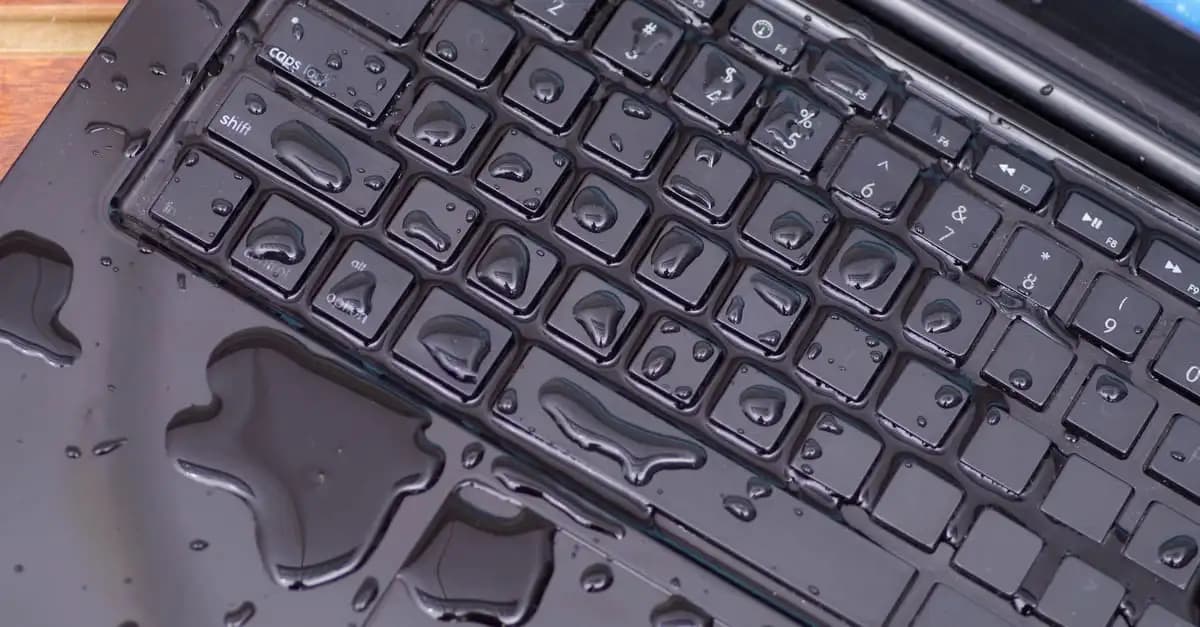
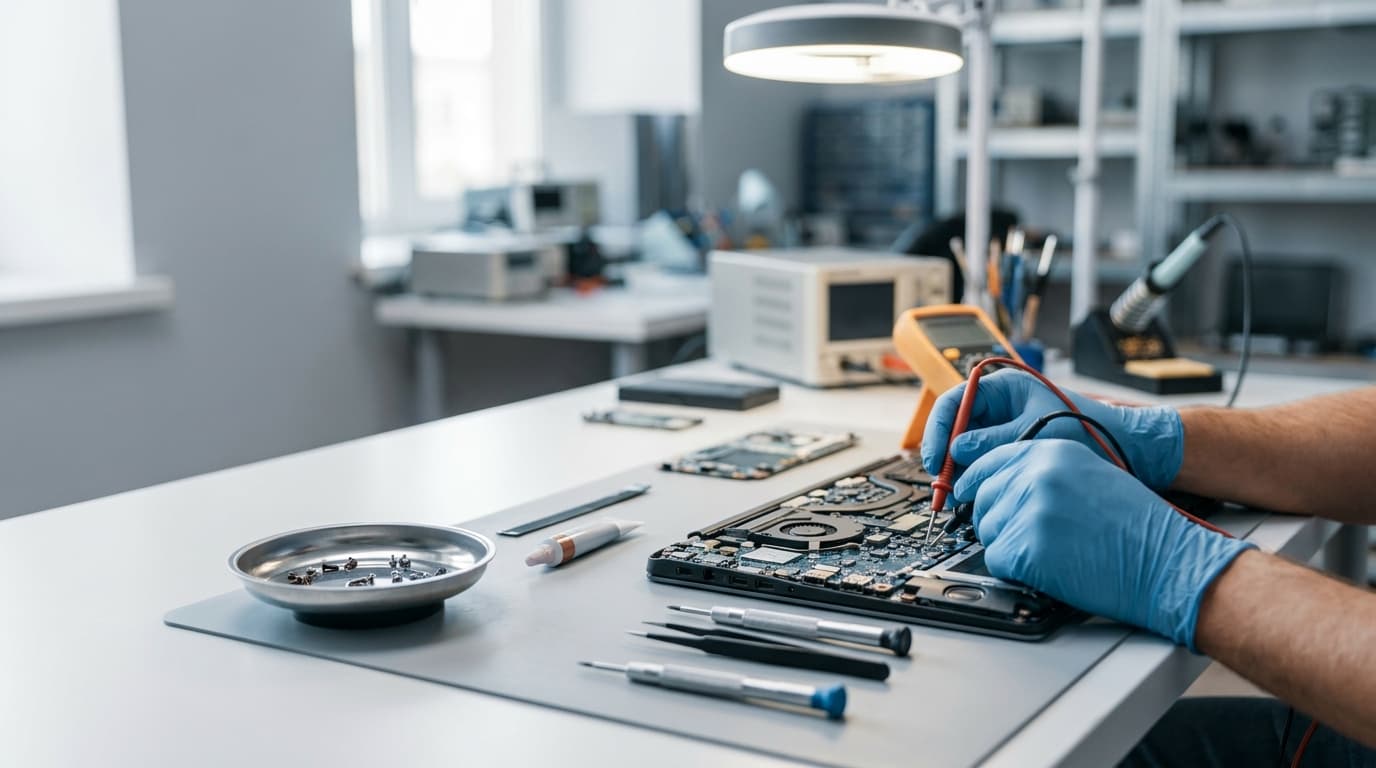
Что делать НЕМЕДЛЕННО: первая помощь
Время решает всё! Чем быстрее вы действуете, тем выше шанс спасти ноутбук без дорогостоящего ремонта.
Шаг 1: Обесточить (0-5 секунд) ⚡
Немедленно:
- Зажмите кнопку питания на 5-10 секунд — принудительное выключение
- Выдерните зарядку из розетки
- Отсоедините зарядное устройство от ноутбука
⚠️ Не пытайтесь выключить через меню — каждая секунда на счету!
Шаг 2: Изолировать от питания (5-30 секунд)
Если у вас ноутбук со съёмным аккумулятором:
- Переверните ноутбук
- Откройте защёлки
- Извлеките батарею
Если аккумулятор несъёмный (большинство современных моделей):
- Просто убедитесь, что зарядка отключена
- Не пытайтесь разобрать ноутбук сами
Шаг 3: Удалить жидкость снаружи (30 секунд - 2 минуты)
- Переверните ноутбук клавиатурой вниз в форме "домика" (∧)
- Положите на сухое полотенце
- Промокните (НЕ вытирайте!) влагу мягкой тканью или салфетками
- Извлеките периферию: USB-устройства, карты памяти, диски
Шаг 4: Обеспечить дренаж (следующие 2-4 часа)
- Оставьте ноутбук открытым под углом 45-90° клавиатурой вниз
- Поместите в сухое, тёплое место (не на батарею!)
- Не закрывайте крышку — внутри должен циркулировать воздух
Шаг 5: Обратиться в сервис (в течение 24 часов) 🏥
КРИТИЧЕСКИ ВАЖНО: Даже если ноутбук высох и работает — несите в сервис!
Почему:
- ❌ Внутри остаётся влага в труднодоступных местах
- ❌ Начинается окисление контактов (процесс может занять дни/недели)
- ❌ Соли и сахар из напитков разрушают компоненты
- ❌ Коррозия приводит к постепенному выходу из строя
Чем раньше обратитесь — тем дешевле ремонт!
Чего НЕ делать ни в коем случае
❌ Фатальные ошибки:
1. Включать ноутбук для "проверки"
- Риск короткого замыкания
- Выгорание материнской платы
- Потеря данных
2. Сушить феном
- Высокая температура повреждает компоненты
- Влага загоняется глубже внутрь
- Расплавление пластиковых деталей
3. Класть на батарею / обогреватель
- Деформация корпуса
- Перегрев компонентов
- Повреждение экрана
4. Трясти / переворачивать резко
- Жидкость растекается дальше
- Попадает в ещё не пострадавшие области
5. Разбирать самостоятельно без опыта
- Повреждение шлейфов
- Потеря гарантии
- Усугубление проблемы
6. Пылесосить
- Статическое электричество
- Втягивание компонентов
- Повреждение клавиатуры
7. Класть в рис / силикагель
- Миф! Не помогает
- Рисовая пыль попадает внутрь
- Теряется время
8. Ждать "может само высохнет"
- Окисление начинается через 2-6 часов
- Чем дольше ждёте — тем дороже ремонт
- Коррозия необратима
Типы жидкостей и степень опасности
Не все жидкости одинаково опасны для ноутбука. Вот классификация от наименее к наиболее вредным:
🟢 Низкий риск (но всё равно опасно!)
Дистиллированная вода
- Не проводит ток (при отсутствии примесей)
- Минимальное окисление
- ✅ Легче всего отмыть
Водопроводная вода
- Содержит соли и минералы
- Умеренное окисление
- ⚠️ Требует профессиональной чистки
🟡 Средний риск
Чай без сахара
- Танины оставляют налёт
- Умеренная коррозия
- ⚠️ Сложнее отмыть
Пиво / квас
- Сахара и кислоты
- Повышенное окисление
- ⚠️ Липкие остатки
🟠 Высокий риск
Чай/кофе с сахаром
- Сахар карамелизуется при нагреве
- Липкая плёнка на компонентах
- ⚠️⚠️ Требуется тщательная чистка
Соки / лимонады
- Высокое содержание сахара и кислот
- Сильное окисление
- ⚠️⚠️ Сложный ремонт
🔴 Критический риск
Молоко / кофе с молоком
- Белки и жиры
- Быстрое разложение и запах
- ⚠️⚠️⚠️ Самые сложные в отмывке
Сладкие напитки (Coca-Cola и т.п.)
- Огромное количество сахара
- Кислоты разъедают контакты
- ⚠️⚠️⚠️ Максимальный ущерб
Алкоголь
- Растворяет защитные покрытия
- Быстрое окисление
- ⚠️⚠️⚠️ Серьёзные повреждения
Признаки того, что ноутбук залит
Не всегда сразу понятно, что внутри ноутбука влага. Вот симптомы:
Очевидные признаки:
- 💧 Жидкость вытекает из корпуса
- 💧 Мокрая клавиатура
- 💧 Капли под днищем
- 💧 Запах пролитой жидкости
Скрытые признаки (после инцидента):
- 🔴 Ноутбук не включается
- 🔴 Самопроизвольно выключается
- 🔴 Не работают несколько клавиш (особенно в одной области)
- 🔴 Залипают клавиши
- 🔴 Искажённое изображение на экране
- 🔴 Не заряжается батарея
- 🔴 Не работают порты USB/HDMI
- 🔴 Хаотичное поведение (курсор двигается сам, открываются окна)
- 🔴 Шипение, треск внутри корпуса
- 🔴 Запах гари или химический запах
⚠️ Если замечаете 2+ симптома — немедленно выключите и несите в сервис!
Профессиональная чистка: как это происходит
Многие думают, что профессиональная чистка — это просто "протереть тряпочкой". На самом деле это сложный процесс.
Этап 1: Диагностика (30-60 минут)
- Внешний осмотр — оцениваем масштаб повреждений
- Вскрытие корпуса — проверяем внутренние компоненты
- Фотофиксация — документируем состояние
- Оценка ущерба — определяем, что можно спасти
- Тестирование (если возможно) — проверяем работоспособность
Этап 2: Разборка (30-90 минут)
-
Полная разборка до материнской платы
-
Извлечение всех компонентов:
- Материнская плата
- Клавиатура
- Аккумулятор
- Жёсткий диск / SSD
- Модули памяти
- Wi-Fi модуль
- Система охлаждения
-
Осмотр каждого компонента на наличие окисления
Этап 3: Очистка (1-3 часа)
Для материнской платы:
- Ультразвуковая ванна с дистиллированной водой
- Мойка специальными составами (изопропиловый спирт 99%)
- Механическая чистка щёткой под микроскопом
- Удаление окислов с контактов
- Просушка в термошкафу при 40-60°C
Для клавиатуры:
- Промывка в дистиллированной воде
- Чистка каждой клавиши
- Просушка феном (холодный воздух)
Для других компонентов:
- Протирка изопропиловым спиртом
- Чистка контактов ластиком
- Продувка сжатым воздухом
Этап 4: Диагностика после чистки (30-60 минут)
- Визуальный осмотр под микроскопом — нет ли окислов
- Измерение сопротивлений мультиметром
- Поиск коротких замыканий
- Проверка питающих цепей
Этап 5: Сборка и тестирование (1-2 часа)
-
Сборка ноутбука
-
Первое включение (контролируемое)
-
Тестирование:
- POST (включение)
- Загрузка ОС
- Клавиатура
- Тачпад
- Экран
- Порты
- Wi-Fi / Bluetooth
- Камера
- Звук
- Зарядка
-
Стресс-тест (30-60 минут работы под нагрузкой)
Этап 6: Ремонт (если нужен)
Если обнаружены неисправные компоненты:
- Замена клавиатуры
- Замена портов USB/HDMI
- Ремонт/замена разъёма зарядки
- Перепайка микросхем
- Замена материнской платы (крайний случай)
Реальный кейс: спасение залитого ноутбука
Разберём реальный случай из нашей практики — восстановление ноутбука ASUS VivoBook 15, на который пролили сладкий кофе.
Обращение клиента
Клиент принёс ноутбук через 2 дня после инцидента. Вот что произошло:
Ситуация:
- Пролили 150-200 мл кофе с сахаром на левую часть клавиатуры
- Сразу выдернули зарядку
- Перевернули и вытерли
- Оставили сохнуть на 2 дня
- Попытались включить — не включается
Симптомы:
- ❌ Индикатор питания не горит
- ❌ При подключении зарядки — никакой реакции
- ❌ Запах кофе от клавиатуры
Диагностика
При вскрытии обнаружили:
-
Клавиатура:
- Залипшие клавиши (Q, W, E, A, S, D)
- Липкий налёт от сахара
- Коррозия на шлейфе
-
Материнская плата:
- Следы жидкости вокруг разъёма клавиатуры
- Окисление на цепях питания
- Зелёный налёт (окислы) на нескольких элементах
-
Жёсткий диск:
- ✅ НЕ пострадал (данные в безопасности)
Вердикт: Средняя степень повреждения. Ноутбук можно спасти.
Процесс восстановления
День 1: Разборка и чистка (4 часа)
- Полная разборка ноутбука
- Извлечение материнской платы
- Ультразвуковая чистка платы (20 минут)
- Механическая чистка окислов под микроскопом
- Промывка в изопропиловом спирте 99%
- Чистка клавиатуры (замена шлейфа)
- Просушка в термошкафу (60°C, 3 часа)
День 2: Диагностика и ремонт (3 часа)
- Проверка цепей питания — обнаружено короткое замыкание
- Локализация неисправности — сгоревший транзистор в цепи +5V
- Замена компонента (перепайка под микроскопом)
- Повторная диагностика — цепи восстановлены
День 2: Сборка и тестирование (2 часа)
-
Сборка ноутбука
-
Первое включение — ✅ успешно!
-
Загрузка Windows — ✅ работает
-
Тестирование всех функций:
- ✅ Клавиатура работает полностью
- ✅ Тачпад реагирует
- ✅ Экран без артефактов
- ✅ Все порты функционируют
- ✅ Зарядка идёт
- ✅ Wi-Fi подключается
- ✅ Звук работает
-
Стресс-тест (1 час под нагрузкой) — ✅ стабильно
Результат ремонта
Время восстановления: 2 рабочих дня
Стоимость ремонта:
- Диагностика: бесплатно
- Чистка от жидкости: 2500₽
- Замена шлейфа клавиатуры: 1500₽
- Ремонт цепей питания: 2000₽
- ИТОГО: 6000₽
Гарантия: 1 месяц на выполненные работы
Что спасло ноутбук:
- ✅ Клиент сразу обесточил устройство
- ✅ Не пытался включить для "проверки"
- ✅ Обратился в течение 2 дней
Что могло быть лучше:
- Обратиться в первый день — дешевле было бы на 2000₽
- Не переворачивать сразу — жидкость попала глубже
Важные выводы из этого кейса
- Данные удалось сохранить — жёсткий диск не пострадал
- Быстрое обращение критично — через неделю была бы замена материнской платы (~25000₽)
- Профессиональная чистка окупается — новый ноутбук стоил бы 45000₽, ремонт 6000₽
- Не все потеряно — даже если не включается, шанс спасти есть
Цены на ремонт залитых ноутбуков в Ангарске
Диагностика
Бесплатно* — если соглашаетесь на ремонт.
500₽ — в случае отказа от ремонта.
Сроки: 2-4 часа (в день обращения)
Чистка от жидкости
| Тип ноутбука |
Стоимость чистки |
Срок |
| Ультрабуки (Dell XPS, MacBook Air, HP Spectre) |
от 3500₽ |
2-3 дня |
| Стандартные ноутбуки 15" |
от 2500₽ |
1-2 дня |
| Игровые ноутбуки (ASUS ROG, MSI, Acer Predator) |
от 4000₽ |
2-4 дня |
| Бюджетные модели (HP, Lenovo, Acer до 30000₽) |
от 2000₽ |
1-2 дня |
В стоимость входит:
- ✅ Полная разборка
- ✅ Ультразвуковая чистка материнской платы
- ✅ Промывка специальными составами
- ✅ Удаление окислов
- ✅ Просушка в термошкафу
- ✅ Сборка и первичное тестирование
⚠️ Важно: Если требуется замена компонентов — оплачивается отдельно
Дополнительные работы (если требуются)
| Вид работы |
Цена |
| Замена клавиатуры |
от 1500₽ + стоимость клавиатуры |
| Замена разъёма зарядки |
от 1500₽ |
| Ремонт цепей питания на материнской плате |
от 2000₽ |
| Замена портов USB |
от 1500₽ за порт |
| Замена порта HDMI |
от 2000₽ |
| Перепайка компонентов (конденсаторы, транзисторы) |
от 1500₽ за элемент |
| Ремонт/замена тачпада |
от 2000₽ |
| Восстановление дорожек на плате |
от 2500₽ |
| Замена материнской платы |
от 5000₽ + стоимость платы |
Ориентировочная стоимость по степени повреждения
🟢 Лёгкие повреждения (обратились в первые часы, простая вода)
- Только чистка: 2000₽ - 3500₽
- Срок: 1-2 дня
🟡 Средние повреждения (обратились через 1-2 дня, сладкие напитки)
- Чистка + замена 1-2 компонентов: 4000₽ - 8000₽
- Срок: 2-4 дня
🟠 Серьёзные повреждения (обратились через неделю, окисление)
- Чистка + ремонт платы + замена компонентов: 8000₽ - 15000₽
- Срок: 3-7 дней
🔴 Критические повреждения (обратились поздно, пытались включать)
- Замена материнской платы: от 20000₽
- Срок: 5-14 дней (под заказ платы)
Последствия залития и их ремонт
Даже после профессиональной чистки могут проявиться отсроченные последствия:
Ближайшие последствия (1-7 дней)
Не работает клавиатура
- Причина: окисление шлейфа
- Решение: чистка или замена шлейфа/клавиатуры
- Стоимость: от 1500₽
Не заряжается батарея
- Причина: повреждение контроллера зарядки
- Решение: ремонт цепей питания
- Стоимость: от 2000₽
Не работают порты
- Причина: окисление или короткое замыкание
- Решение: замена портов
- Стоимость: от 1500₽ за порт
Отсроченные последствия (1-4 недели)
Самопроизвольные выключения
- Причина: нестабильная цепь питания
- Решение: диагностика и ремонт платы
- Стоимость: от 2500₽
Перегрев
- Причина: забилась система охлаждения
- Решение: чистка + замена термопасты
- Стоимость: от 1500₽
Артефакты на экране
- Причина: повреждение шлейфа или видеокарты
- Решение: замена шлейфа или ремонт GPU
- Стоимость: от 2000₽
Долгосрочные последствия (1-6 месяцев)
Выход из строя материнской платы
- Причина: продолжающаяся коррозия
- Решение: замена платы
- Стоимость: от 20000₽
⚠️ Поэтому так важно обращаться сразу после инцидента!
Профилактика: как защитить ноутбук
Правила безопасности:
1. Держите напитки подальше
- ✅ Используйте кружки/стаканы с крышкой
- ✅ Ставьте напитки ниже уровня стола (на полку)
- ✅ Держите напитки справа, если вы правша (меньше шанс задеть)
2. Используйте защиту клавиатуры
- Силиконовая накладка на клавиатуру
- Водоотталкивающая плёнка
- Стоимость: 300-500₽ (спасёт от лёгких проливов)
3. Работайте на столе
- Не используйте ноутбук на коленях рядом с напитками
- Твёрдая ровная поверхность снижает риск опрокидывания
4. Используйте внешнюю клавиатуру
- При работе дома подключайте USB-клавиатуру
- Защищает встроенную клавиатуру и материнскую плату
5. Страховка техники
- Рассмотрите страхование от несчастных случаев
- Покрывает ущерб от пролития жидкости
Что делать, если работаете с важными данными:
Настройте автоматическое резервное копирование:
- ☁️ Облачные хранилища (Google Drive, Яндекс.Диск)
- 💾 Внешний жёсткий диск
- 🔄 Автосохранение в приложениях
В случае залития данные можно спасти:
- В 95% случаев жёсткий диск/SSD не страдают
- Мы можем извлечь данные даже при отказе материнской платы
Часто задаваемые вопросы
Можно ли включать ноутбук после того, как он высох?
Нет! Даже если снаружи всё сухое, внутри могут остаться:
- Влага под микросхемами
- Солевой/сахарный налёт
- Окислы на контактах
Включение может вызвать короткое замыкание и выгорание материнской платы.
Через какое время начинается окисление контактов?
Окисление начинается через 2-6 часов после попадания жидкости. Особенно быстро с:
- Солёной водой
- Сладкими напитками
- Алкоголем
Поэтому критически важно обратиться в сервис в течение 24 часов.
Сохранятся ли мои данные?
В 95% случаев — да. Жёсткий диск и SSD обычно не страдают при заливе, так как они герметичны. Опасность только если:
- Жидкость попала прямо на накопитель (редкость)
- Произошло короткое замыкание с участием диска
Мы можем извлечь данные даже при полном отказе ноутбука.
Можно ли восстановить ноутбук, если он не включается?
Да, в большинстве случаев. Если ноутбук не включается после залития, это часто означает:
- Окисление цепей питания (ремонтируется)
- Короткое замыкание (устраняется)
- Повреждение отдельных компонентов (меняются)
Полная "смерть" ноутбука происходит редко — обычно при включении во влажном состоянии.
Сколько времени занимает ремонт?
Зависит от повреждений:
- Простая чистка: 1-2 дня
- Чистка + замена компонентов: 2-4 дня
- Сложный ремонт платы: 3-7 дней
- Замена материнской платы: 5-14 дней (заказ детали)
Есть ли гарантия на ремонт?
Да, 1 месяц на все выполненные работы.
⚠️ Важно: Гарантия не распространяется на новое залитие или механические повреждения.
Что делать, если залили клавиатуру на стационарном ПК?
Проще! Клавиатура — отдельное устройство:
- Немедленно отключите от компьютера
- Переверните и просушите
- Промойте в дистиллированной воде (да, можно!)
- Просушите 24-48 часов
- Если не помогло — замените (клавиатуры недорогие)
Покрывает ли гарантия производителя залитие?
Нет. Залитие жидкостью — это несчастный случай, не гарантийный случай. Все производители исключают это из гарантии.
Внутри ноутбука есть индикаторы (обычно белые наклейки), которые краснеют при контакте с водой — сервисные центры это видят.
Можно ли отремонтировать MacBook после залития?
Да, но есть нюансы:
- MacBook сложнее в разборке (много клея)
- Дороже запчасти
- Требуется специальное оборудование
Стоимость чистки MacBook: от 4000₽
Что лучше: ремонт или покупка нового?
Зависит от степени повреждения:
Ремонтируем, если:
- ✅ Стоимость ремонта < 30% от цены нового
- ✅ Ноутбук дорогой (>60000₽)
- ✅ Повреждения лёгкие/средние
Лучше купить новый, если:
- ❌ Стоимость ремонта > 50% от цены нового
- ❌ Ноутбук старый (>5 лет)
- ❌ Нужна замена материнской платы на бюджетной модели
Мы честно скажем, если ремонт нецелесообразен.
Как записаться на ремонт
⚡ СРОЧНО! Если только что пролили жидкость:
Позвоните немедленно:
- 8 (3955) 635-605
- 8 924 622-55-44
Мы расскажем, что делать прямо сейчас, и примем в кратчайшие сроки.
📞 Записаться на диагностику
Телефон:
- 8 (3955) 635-605
- 8 924 622-55-44
Режим работы:
- Понедельник - Пятница: 9:00 - 18:00
- Суббота: 10:00 - 16:00
- Воскресенье: выходной
💬 Написать в Telegram
Telegram-бот: @remont138
Можете описать ситуацию и прислать фото — мы предварительно оценим сложность ремонта.
📧 Email
it-pc@bk.ru — ответим в течение рабочего дня.
🏢 Приехать к нам
Адрес: Ангарск, 179 квартал, здание 15
Что взять с собой:
- Сам ноутбук
- Зарядное устройство (если есть)
- Документы (паспорт для заполнения квитанции)
Заключение
Главное, что нужно запомнить:
- ⚡ Действуйте немедленно — выключите и обесточьте ноутбук
- ❌ Не включайте для проверки — это может убить устройство
- 🏥 Обращайтесь в сервис в течение 24 часов — чем раньше, тем дешевле
- 💰 Профессиональная чистка окупается — дешевле, чем новый ноутбук
- 💾 Данные можно спасти — в 95% случаев
Залитие ноутбука — это не приговор. При правильных действиях в большинстве случаев технику можно полностью восстановить. Не откладывайте обращение в сервис — каждый час промедления увеличивает стоимость ремонта!
📞 Пролили жидкость на ноутбук? Звоните прямо сейчас:
📖 Читайте также:
Статья обновлена: 30 декабря 2025 года
Автор: Агентство IT Услуг, сервисный центр в Ангарске